Domain chinch.de kaufen?
Wir ziehen mit dem Projekt
chinch.de um.
Sind Sie am Kauf der Domain
chinch.de interessiert?
domain@kv-gmbh.de · 0541-91531010
Domain chinch.de kaufen?
Braucht man noch Cinch-Audio-Video-Kabel und Stecker?
Ja, Cinch-Audio-Video-Kabel und Stecker werden immer noch benötigt, insbesondere für ältere Geräte, die keine HDMI-Anschlüsse haben. Sie werden häufig verwendet, um Audio- und Videosignale zwischen verschiedenen Geräten wie Fernsehern, DVD-Playern und Stereoanlagen zu übertragen. **
Welche Taste für Bootmenü?
"Welche Taste für Bootmenü?" bezieht sich auf die spezifische Taste, die gedrückt werden muss, um das Bootmenü eines Computers aufzurufen. Das Bootmenü ermöglicht es dem Benutzer, auszuwählen, von welchem Laufwerk das Betriebssystem geladen werden soll, oder um andere Startoptionen zu konfigurieren. Die genaue Taste für das Bootmenü kann je nach Hersteller und Modell des Computers variieren. In der Regel handelt es sich jedoch um eine der Funktionstasten (F1, F2, F8, F10, etc.) oder die Entf-Taste, die während des Startvorgangs gedrückt werden muss. Es ist ratsam, im Handbuch des Computers nachzuschlagen oder online zu recherchieren, um die richtige Taste für das Bootmenü herauszufinden. **
Ähnliche Suchbegriffe für Bootmenü
Top-Angebote
Produkte zum Begriff Bootmenü:

-
Ist dies ein Bootmenü?
Diese Frage kann nicht eindeutig beantwortet werden, da der Kontext fehlt. Ein Bootmenü ist normalerweise eine Liste von Optionen, die beim Start eines Computers angezeigt wird, um auszuwählen, von welchem Gerät das Betriebssystem geladen werden soll. Ohne weitere Informationen kann nicht festgestellt werden, ob das, was Sie betrachten, ein Bootmenü ist. **
-
Welche F Taste für Bootmenü Asus?
Die F-Taste für das Bootmenü auf einem Asus-Computer kann je nach Modell variieren. In der Regel ist es jedoch die F8-Taste, die gedrückt werden muss, um das Bootmenü aufzurufen. Es kann auch die F12-Taste sein, also probiere beide aus, wenn du unsicher bist. Es ist auch möglich, dass du beim Start des Computers eine Meldung siehst, die dir die richtige Taste für das Bootmenü anzeigt. Wenn du immer noch unsicher bist, kannst du auch in der Bedienungsanleitung deines Asus-Computers nachschauen oder auf der Asus-Website nach weiteren Informationen suchen. **
-
Wie komme ich in das Bootmenü?
Um in das Bootmenü zu gelangen, musst du normalerweise beim Startvorgang des Computers eine bestimmte Taste drücken. Diese Taste variiert je nach Hersteller und Modell des Computers, ist jedoch oft eine der Funktionstasten (z. B. F2, F8, F12) oder die Entf-Taste. Es kann hilfreich sein, im Handbuch deines Computers nachzuschlagen, um die genaue Taste herauszufinden. Sobald du die richtige Taste gefunden hast, drücke sie mehrmals, sobald du den Computer einschaltest, um ins Bootmenü zu gelangen. Dort kannst du dann auswählen, von welchem Laufwerk oder welcher Partition du booten möchtest. **
-
Welche Taste für Bootmenü Windows 7?
Um das Bootmenü in Windows 7 aufzurufen, müssen Sie normalerweise die F8-Taste drücken, während der Computer hochfährt. Dadurch gelangen Sie in das erweiterte Startoptionen-Menü, wo Sie verschiedene Startoptionen auswählen können. Von dort aus können Sie beispielsweise den abgesicherten Modus oder die Problembehandlungsoptionen auswählen. Es ist wichtig, die F8-Taste rechtzeitig zu drücken, da das Zeitfenster für den Zugriff auf das Bootmenü sehr kurz sein kann. Wenn Sie das Bootmenü nicht sehen, müssen Sie möglicherweise den Vorgang wiederholen und die F8-Taste schneller drücken. **
Was muss ich im Bootmenü machen?
Im Bootmenü kannst du verschiedene Optionen auswählen, um den Computer von einem bestimmten Gerät oder einer bestimmten Partition zu starten. Du kannst beispielsweise das Betriebssystem auswählen, von dem du booten möchtest, oder ein externes Gerät wie einen USB-Stick oder eine CD/DVD. Um im Bootmenü zu navigieren, verwende die Pfeiltasten auf der Tastatur und drücke Enter, um eine Option auszuwählen. **
Welches Passwort wird vom Bootmenü verlangt?
Das Bootmenü verlangt normalerweise kein Passwort. Es ermöglicht dem Benutzer, das Betriebssystem auszuwählen, von dem er booten möchte. Ein Passwort wird normalerweise nur für den Zugriff auf das BIOS oder UEFI-Setup-Menü des Computers benötigt. **
Top-Angebote
Produkte zum Begriff Bootmenü:
-
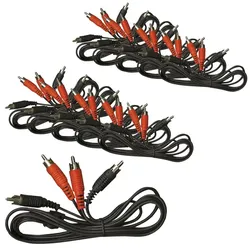
10er Set Cinch Kabel Stecker/Stecker Länge 1,5m Stereo Audio VerbindungBeschreibung Hochwertiges Cinch-Kabel mit 1,5 m Länge zu Verbinden diverser HiFi-, DJ- und anderer Audio-Anlagen. Im Lieferumfang sind 10 Cinch-Verbindungen enthalten! D etails • Cinch-Verbindung • 1,5m • Stereo • Stecker/Stecker Cinch-Verbindung 1,5m Stereo Stecker/Stecker12,50 €*Versand: 5,90 €Sichere Weiterleitung zum Anbieter
-
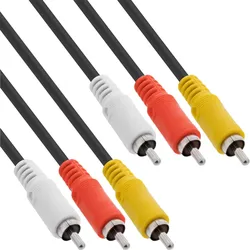
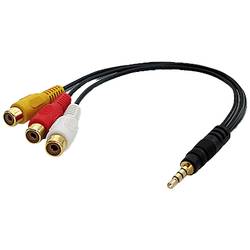
InLine Cinch Kabel, Audio/Video 3x Cinch, Stecker / Stecker, 1,5mProduktbeschreibungAudio und Video in einem Kabel: Das 3x Cinch Kabel ermöglicht die analoge Übertragung von Bild- und Tonsignalen über rot, weiß und gelb gekennzeichnete Stecker und verbindet AV-Geräte zuverlässig.Direkte RCA Verbindung ohne Adapter: 3x Cinch Stecker auf 3x Cinch Stecker bieten eine standardisierte Lösung für Fernseher, DVD-Player, Spielkonsolen oder andere Geräte mit Audio/Video Schnittstelle.Farbcodierte Signalführung: Rot und weiß stehen für die Audio-Kanäle, gelb für das Videosignal und erleichtern eine schnelle, korrekte Installation ohne Verwechslungsrisiko.Optimierte Videoleitung: Die Videoleitung mit größerem Durchmesser unterstützt eine stabile Übertragung des analogen Bildsignals und sorgt für eine zuverlässige AV-Verbindung.Flexible Einsatzmöglichkeiten im AV-Bereich: Geeignet zur Verbindung klassischer Audio/Video Geräte innerhalb bestehender Heimkino- oder TV-Setups mit 3x Cinch Anschluss. Das InLine Cinch Kabel mit 3x Cinch Stecker auf 3x Cinch Stecke...5,51 €*Versand: 5,95 €Sichere Weiterleitung zum Anbieter
-
Braucht man noch Cinch-Audio-Video-Kabel und Stecker?
Ja, Cinch-Audio-Video-Kabel und Stecker werden immer noch benötigt, insbesondere für ältere Geräte, die keine HDMI-Anschlüsse haben. Sie werden häufig verwendet, um Audio- und Videosignale zwischen verschiedenen Geräten wie Fernsehern, DVD-Playern und Stereoanlagen zu übertragen. **
-
Welche Taste für Bootmenü?
"Welche Taste für Bootmenü?" bezieht sich auf die spezifische Taste, die gedrückt werden muss, um das Bootmenü eines Computers aufzurufen. Das Bootmenü ermöglicht es dem Benutzer, auszuwählen, von welchem Laufwerk das Betriebssystem geladen werden soll, oder um andere Startoptionen zu konfigurieren. Die genaue Taste für das Bootmenü kann je nach Hersteller und Modell des Computers variieren. In der Regel handelt es sich jedoch um eine der Funktionstasten (F1, F2, F8, F10, etc.) oder die Entf-Taste, die während des Startvorgangs gedrückt werden muss. Es ist ratsam, im Handbuch des Computers nachzuschlagen oder online zu recherchieren, um die richtige Taste für das Bootmenü herauszufinden. **
-
Ist dies ein Bootmenü?
Diese Frage kann nicht eindeutig beantwortet werden, da der Kontext fehlt. Ein Bootmenü ist normalerweise eine Liste von Optionen, die beim Start eines Computers angezeigt wird, um auszuwählen, von welchem Gerät das Betriebssystem geladen werden soll. Ohne weitere Informationen kann nicht festgestellt werden, ob das, was Sie betrachten, ein Bootmenü ist. **
-
Welche F Taste für Bootmenü Asus?
Die F-Taste für das Bootmenü auf einem Asus-Computer kann je nach Modell variieren. In der Regel ist es jedoch die F8-Taste, die gedrückt werden muss, um das Bootmenü aufzurufen. Es kann auch die F12-Taste sein, also probiere beide aus, wenn du unsicher bist. Es ist auch möglich, dass du beim Start des Computers eine Meldung siehst, die dir die richtige Taste für das Bootmenü anzeigt. Wenn du immer noch unsicher bist, kannst du auch in der Bedienungsanleitung deines Asus-Computers nachschauen oder auf der Asus-Website nach weiteren Informationen suchen. **
Ähnliche Suchbegriffe für Bootmenü
-
Self, Douglas: Small Signal Audio DesignSmall Signal Audio Design , Small Signal Audio Design is a highly practical handbook providing an extensive repertoire of circuits that can be assembled to make almost any type of audio system. This fully revised fourth edition offers wholly new content on internally balanced audio design, electret microphones, emitter-follower stability, microphony in capacitors, and much, much more. This book continues the engaging prose style familiar to readers as you learn why mercury-filled cables are not a good idea, the pitfalls of plating gold on copper, and what quotes from Star Trek have to do with PCB design. Learn how to: make amplifiers with apparently impossibly low noise design discrete circuitry that can handle enormous signals with vanishingly low distortion transform the performance of low-cost opamps build active filters with very low noise and distortion while saving money on expensive capacitors make incredibly accurate volume controls make a huge variety of audio equalisers use load synthesis to make magnetic cartridge preamplifiers that have noise so low it is limited by basic physics sum, switch, clip, compress, and route audio signals build simple but ultra-low noise power supplies be confident that phase perception is not an issue Including all the crucial theories, but with minimal mathematics, Small Signal Audio Design is the must-have companion for anyone studying, researching, or working in audio engineering and audio electronics. , > , Auflage: 4. Auflage, Erscheinungsjahr: 20231222, Produktform: Kartoniert, Autoren: Self, Douglas, Auflage: 24004, Auflage/Ausgabe: 4. Auflage, Seitenzahl/Blattzahl: 846, Abbildungen: 128 Tables, black and white; 348 Line drawings, black and white; 217 Halftones, black and white; 565 Illustrations, black and white, Themenüberschrift: ART / General, Keyword: input;impedance;johnson;noise;supply;rails;open;loop;gain;performance;guitar electronics;small signal audio design;tape machines;moving-coil electronics;variable-gain amplifiers;passive filters;low-pass filters;discrete transistor circuitry;active filters;audio system, Fachschema: Konstruktion - Konstrukteur~Akustik~Musik / Elektronik, Computer~Spracherkennung~Datenverarbeitung / Anwendungen / Technik, Fachkategorie: Kunst: allgemeine Themen~Konstruktion, Entwurf~Umweltwissenschaften, Umwelttechnik~Akustik und Tontechnik~Digitale Musik: professionell~Audiosignalverabeitung, Imprint-Titels: Focal Press, Warengruppe: TB/Kunst allgemein, UNSPSC: 49019900, Warenverzeichnis für die Außenhandelsstatistik: 49019900, Länge: 190, Breite: 234, Höhe: 47, Gewicht: 1740, Produktform: Kartoniert, Genre: Importe,92,11 €*Versand: 0,00 €Sichere Weiterleitung zum Anbieter
-
Wie komme ich in das Bootmenü?
Um in das Bootmenü zu gelangen, musst du normalerweise beim Startvorgang des Computers eine bestimmte Taste drücken. Diese Taste variiert je nach Hersteller und Modell des Computers, ist jedoch oft eine der Funktionstasten (z. B. F2, F8, F12) oder die Entf-Taste. Es kann hilfreich sein, im Handbuch deines Computers nachzuschlagen, um die genaue Taste herauszufinden. Sobald du die richtige Taste gefunden hast, drücke sie mehrmals, sobald du den Computer einschaltest, um ins Bootmenü zu gelangen. Dort kannst du dann auswählen, von welchem Laufwerk oder welcher Partition du booten möchtest. **
-
Welche Taste für Bootmenü Windows 7?
Um das Bootmenü in Windows 7 aufzurufen, müssen Sie normalerweise die F8-Taste drücken, während der Computer hochfährt. Dadurch gelangen Sie in das erweiterte Startoptionen-Menü, wo Sie verschiedene Startoptionen auswählen können. Von dort aus können Sie beispielsweise den abgesicherten Modus oder die Problembehandlungsoptionen auswählen. Es ist wichtig, die F8-Taste rechtzeitig zu drücken, da das Zeitfenster für den Zugriff auf das Bootmenü sehr kurz sein kann. Wenn Sie das Bootmenü nicht sehen, müssen Sie möglicherweise den Vorgang wiederholen und die F8-Taste schneller drücken. **
-
Was muss ich im Bootmenü machen?
Im Bootmenü kannst du verschiedene Optionen auswählen, um den Computer von einem bestimmten Gerät oder einer bestimmten Partition zu starten. Du kannst beispielsweise das Betriebssystem auswählen, von dem du booten möchtest, oder ein externes Gerät wie einen USB-Stick oder eine CD/DVD. Um im Bootmenü zu navigieren, verwende die Pfeiltasten auf der Tastatur und drücke Enter, um eine Option auszuwählen. **
-
Welches Passwort wird vom Bootmenü verlangt?
Das Bootmenü verlangt normalerweise kein Passwort. Es ermöglicht dem Benutzer, das Betriebssystem auszuwählen, von dem er booten möchte. Ein Passwort wird normalerweise nur für den Zugriff auf das BIOS oder UEFI-Setup-Menü des Computers benötigt. **
* Alle Preise verstehen sich inklusive der gesetzlichen Mehrwertsteuer und ggf. zuzüglich Versandkosten. Die Angebotsinformationen basieren auf den Angaben des jeweiligen Shops und werden über automatisierte Prozesse aktualisiert. Eine Aktualisierung in Echtzeit findet nicht statt, so dass es im Einzelfall zu Abweichungen kommen kann. ** Hinweis: Teile dieses Inhalts wurden von KI erstellt.