Domain chinch.de kaufen?
Wir ziehen mit dem Projekt
chinch.de um.
Sind Sie am Kauf der Domain
chinch.de interessiert?
domain@kv-gmbh.de · 0541-91531010
Domain chinch.de kaufen?
Wie kann ich den TP-Link AC1300 in VirtualBox Version 6.1 einbinden?
Um den TP-Link AC1300 in VirtualBox Version 6.1 einzubinden, musst du sicherstellen, dass der USB-Controller in den Einstellungen der virtuellen Maschine aktiviert ist. Verbinde dann den TP-Link AC1300 mit deinem Computer und wähle ihn in den USB-Geräten der virtuellen Maschine aus. Starte die virtuelle Maschine neu, damit die Änderungen wirksam werden. **
Wie kann ich den TP-Link AC1300 Archer T4U V3 unter Linux betreiben?
Um den TP-Link AC1300 Archer T4U V3 unter Linux zu betreiben, müssen Sie den Treiber "rtl88x2bu" installieren. Dieser Treiber ist nicht standardmäßig in den Linux-Kernel integriert, kann aber über GitHub heruntergeladen werden. Nach der Installation des Treibers können Sie den WLAN-Adapter mit den üblichen Linux-Netzwerkeinstellungen konfigurieren und verwenden. **

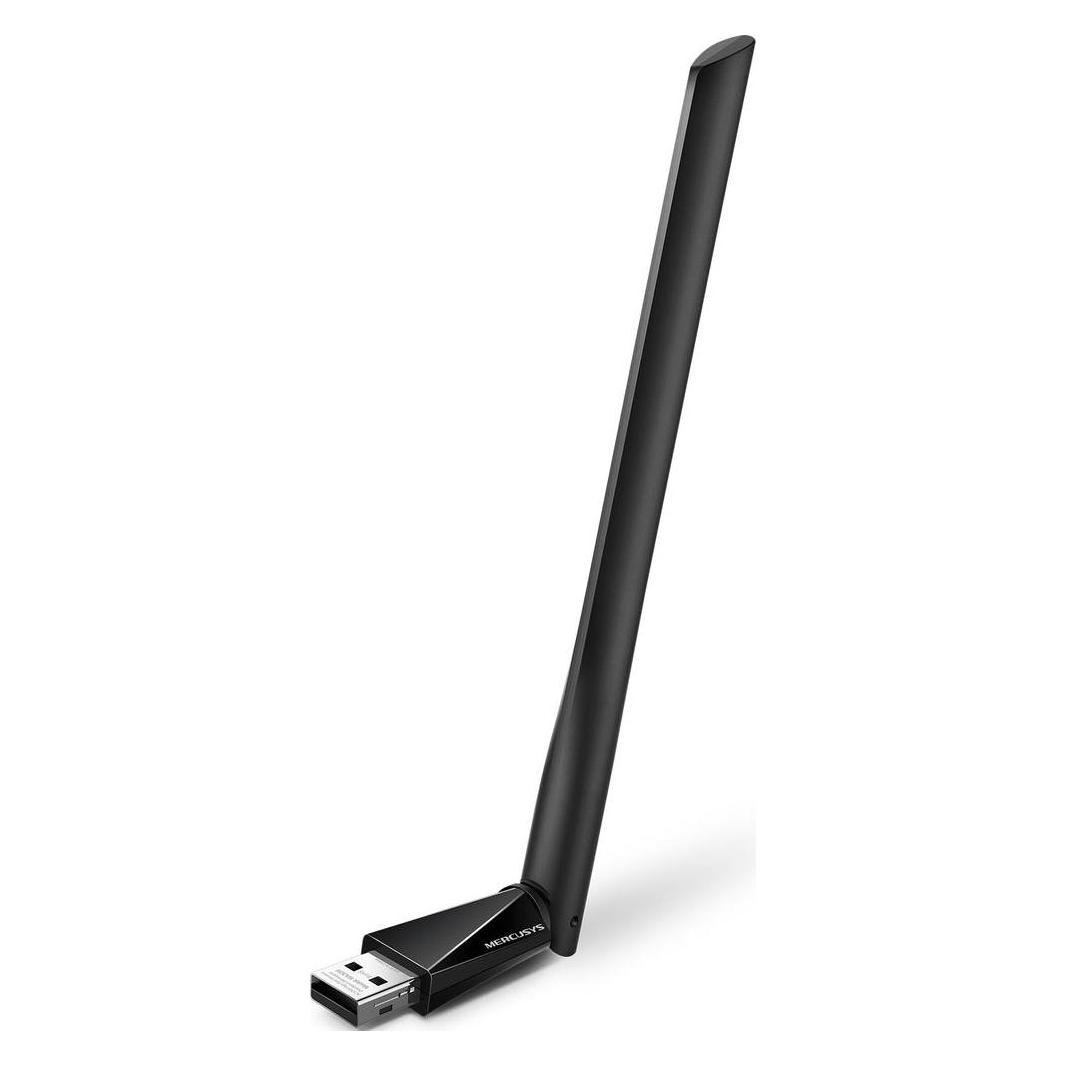
Ähnliche Suchbegriffe für TP-LINK-Mercusys-AC1300-High-Gain
Top-Angebote
Produkte zum Begriff TP-LINK-Mercusys-AC1300-High-Gain:
-
CUDY AC1300 High Gain USB Wi-Fi AdapterWLAN USB-Stick - WiFi 5, Wi-Fi Standard: WLAN 802.11ac, WLAN 802.11n, WLAN 802.11g, WLAN 802.11b und WLAN 802.11a, Übertragungsgeschwindigkeit im 2,4-GHz-Band: 400 Mb/s, Übertragungsgeschwindigkeit im 5-GHz-Band: 867 Mb/s, USB-A Male Anschluss, WPS und WLAN Hotspot Wi-Fi-USB-Adaptermit hohem GewinnDer CUDY Wi-Fi USB-Adapter verbessert Ihre Internetgeschwindigkeit. Das Dualband-WLAN lässt Sie auch beim Videostreaming oder bei Online-Spielen nicht im Stich. Natürl11,89 €*Versand: 4,99 €Sichere Weiterleitung zum Anbieter
-
Mercusys MA72XH AX1800 High-GainWLAN USB-Stick - WiFi 6, Wi-Fi Standard: WLAN 802.11ac, WLAN 802.11n und WLAN 802.11ax, Übertragungsgeschwindigkeit im 2,4-GHz-Band: 574 Mb/s, Übertragungsgeschwindigkeit im 5-GHz-Band: 1201 Mb/s, USB-A Male Anschluss, MU-MIMO, Plug and play und OFDMA, Antenne: nicht entfernbar Der WLAN USB-Stick ist einer der einfachsten Wege, wie drahtloses Internet auf einem älteren Laptop oder Desktop-PC verwendet werden kann. Es ist nur ein USB-Anschluss erforderlich und der Ersatz für17,90 €*Versand: 4,99 €Sichere Weiterleitung zum Anbieter
-
Ist der TP-Link Powerline Adapter nicht mehr kompatibel mit anderen TP-Link LAN Adaptern?
Es ist möglich, dass der TP-Link Powerline Adapter nicht mehr mit anderen TP-Link LAN Adaptern kompatibel ist, wenn es eine Inkompatibilität zwischen den verschiedenen Modellen oder Versionen gibt. Es ist ratsam, die technischen Spezifikationen und Kompatibilitätsinformationen der einzelnen Geräte zu überprüfen, um sicherzustellen, dass sie zusammenarbeiten können. Wenn es Probleme gibt, könnte ein Firmware-Update oder der Austausch eines der Geräte erforderlich sein. **
-
Wie verbinde ich 3 TP-Link Powerline-Adapter?
Um 3 TP-Link Powerline-Adapter zu verbinden, müssen Sie zunächst sicherstellen, dass alle Adapter mit dem Stromnetz verbunden sind. Dann verbinden Sie einen Adapter über ein Ethernet-Kabel mit Ihrem Router. Die anderen beiden Adapter können Sie in beliebigen Steckdosen im Haus platzieren und über Ethernet-Kabel mit den gewünschten Geräten verbinden. Dadurch wird eine Netzwerkverbindung über das Stromnetz hergestellt. **
-
Wie verbinde ich 3 TP-Link Powerline Adapter?
Um 3 TP-Link Powerline Adapter zu verbinden, schließen Sie den ersten Adapter über ein Ethernet-Kabel an Ihren Router an. Stecken Sie den zweiten Adapter in eine Steckdose in der Nähe des gewünschten Geräts und verbinden Sie es ebenfalls mit einem Ethernet-Kabel. Wiederholen Sie diesen Vorgang mit dem dritten Adapter und dem anderen Gerät. Stellen Sie sicher, dass alle Adapter über das gleiche Stromnetz verbunden sind, um eine reibungslose Verbindung zu gewährleisten. **
-
Wie kombiniere ich den TP-Link Powerline Adapter?
Um den TP-Link Powerline Adapter zu kombinieren, müssen Sie zunächst den Hauptadapter mit Ihrem Router verbinden. Stecken Sie dazu das Ethernet-Kabel in den LAN-Port des Routers und den anderen Endstecker in den LAN-Port des Hauptadapters. Stecken Sie dann den Hauptadapter in eine Steckdose in der Nähe des Routers. Anschließend können Sie den zweiten Adapter in eine Steckdose in einem anderen Raum stecken und mit Ihrem Gerät über ein Ethernet-Kabel verbinden. **
Warum funktioniert der TP-Link Powerline Adapter nicht?
Es gibt mehrere mögliche Gründe, warum der TP-Link Powerline Adapter nicht funktioniert. Es könnte sein, dass die Steckdosen, in die die Adapter eingesteckt sind, nicht miteinander verbunden sind oder dass sie sich in verschiedenen Stromkreisen befinden. Es könnte auch sein, dass es eine Störung im Stromnetz gibt, die die Übertragung beeinträchtigt. Es ist auch möglich, dass die Adapter nicht richtig konfiguriert oder defekt sind. Es ist ratsam, die Anleitung des Herstellers zu überprüfen und gegebenenfalls den technischen Support zu kontaktieren, um das Problem zu lösen. **
Warum hat der TP-Link-Adapter keine Wirkung?
Es gibt mehrere mögliche Gründe, warum der TP-Link-Adapter keine Wirkung hat. Es könnte sein, dass der Adapter nicht korrekt angeschlossen ist oder dass die Treiber nicht ordnungsgemäß installiert wurden. Es könnte auch sein, dass der Adapter nicht mit dem verwendeten Betriebssystem kompatibel ist oder dass es ein Problem mit dem Netzwerk gibt, das den Adapter nicht erkennen kann. **
Top-Angebote
Produkte zum Begriff TP-LINK-Mercusys-AC1300-High-Gain:
-
CUDY AC1300 High Gain USB Wi-Fi AdapterWLAN USB-Stick - WiFi 5, Wi-Fi Standard: WLAN 802.11ac, WLAN 802.11n, WLAN 802.11g, WLAN 802.11b und WLAN 802.11a, Übertragungsgeschwindigkeit im 2,4-GHz-Band: 400 Mb/s, Übertragungsgeschwindigkeit im 5-GHz-Band: 867 Mb/s, USB-A Male Anschluss, WPS und WLAN Hotspot Wi-Fi-USB-Adaptermit hohem GewinnDer CUDY Wi-Fi USB-Adapter verbessert Ihre Internetgeschwindigkeit. Das Dualband-WLAN lässt Sie auch beim Videostreaming oder bei Online-Spielen nicht im Stich. Natürl11,89 €*Versand: 4,99 €Sichere Weiterleitung zum Anbieter
-
Wie kann ich den TP-Link AC1300 in VirtualBox Version 6.1 einbinden?
Um den TP-Link AC1300 in VirtualBox Version 6.1 einzubinden, musst du sicherstellen, dass der USB-Controller in den Einstellungen der virtuellen Maschine aktiviert ist. Verbinde dann den TP-Link AC1300 mit deinem Computer und wähle ihn in den USB-Geräten der virtuellen Maschine aus. Starte die virtuelle Maschine neu, damit die Änderungen wirksam werden. **
-
Wie kann ich den TP-Link AC1300 Archer T4U V3 unter Linux betreiben?
Um den TP-Link AC1300 Archer T4U V3 unter Linux zu betreiben, müssen Sie den Treiber "rtl88x2bu" installieren. Dieser Treiber ist nicht standardmäßig in den Linux-Kernel integriert, kann aber über GitHub heruntergeladen werden. Nach der Installation des Treibers können Sie den WLAN-Adapter mit den üblichen Linux-Netzwerkeinstellungen konfigurieren und verwenden. **
-
Ist der TP-Link Powerline Adapter nicht mehr kompatibel mit anderen TP-Link LAN Adaptern?
Es ist möglich, dass der TP-Link Powerline Adapter nicht mehr mit anderen TP-Link LAN Adaptern kompatibel ist, wenn es eine Inkompatibilität zwischen den verschiedenen Modellen oder Versionen gibt. Es ist ratsam, die technischen Spezifikationen und Kompatibilitätsinformationen der einzelnen Geräte zu überprüfen, um sicherzustellen, dass sie zusammenarbeiten können. Wenn es Probleme gibt, könnte ein Firmware-Update oder der Austausch eines der Geräte erforderlich sein. **
-
Wie verbinde ich 3 TP-Link Powerline-Adapter?
Um 3 TP-Link Powerline-Adapter zu verbinden, müssen Sie zunächst sicherstellen, dass alle Adapter mit dem Stromnetz verbunden sind. Dann verbinden Sie einen Adapter über ein Ethernet-Kabel mit Ihrem Router. Die anderen beiden Adapter können Sie in beliebigen Steckdosen im Haus platzieren und über Ethernet-Kabel mit den gewünschten Geräten verbinden. Dadurch wird eine Netzwerkverbindung über das Stromnetz hergestellt. **
Ähnliche Suchbegriffe für TP-LINK-Mercusys-AC1300-High-Gain
-
Mercusys MA72XH AX1800 High-GainWLAN USB-Stick - WiFi 6, Wi-Fi Standard: WLAN 802.11ac, WLAN 802.11n und WLAN 802.11ax, Übertragungsgeschwindigkeit im 2,4-GHz-Band: 574 Mb/s, Übertragungsgeschwindigkeit im 5-GHz-Band: 1201 Mb/s, USB-A Male Anschluss, MU-MIMO, Plug and play und OFDMA, Antenne: nicht entfernbar Der WLAN USB-Stick ist einer der einfachsten Wege, wie drahtloses Internet auf einem älteren Laptop oder Desktop-PC verwendet werden kann. Es ist nur ein USB-Anschluss erforderlich und der Ersatz für17,90 €*Versand: 4,99 €Sichere Weiterleitung zum Anbieter
-
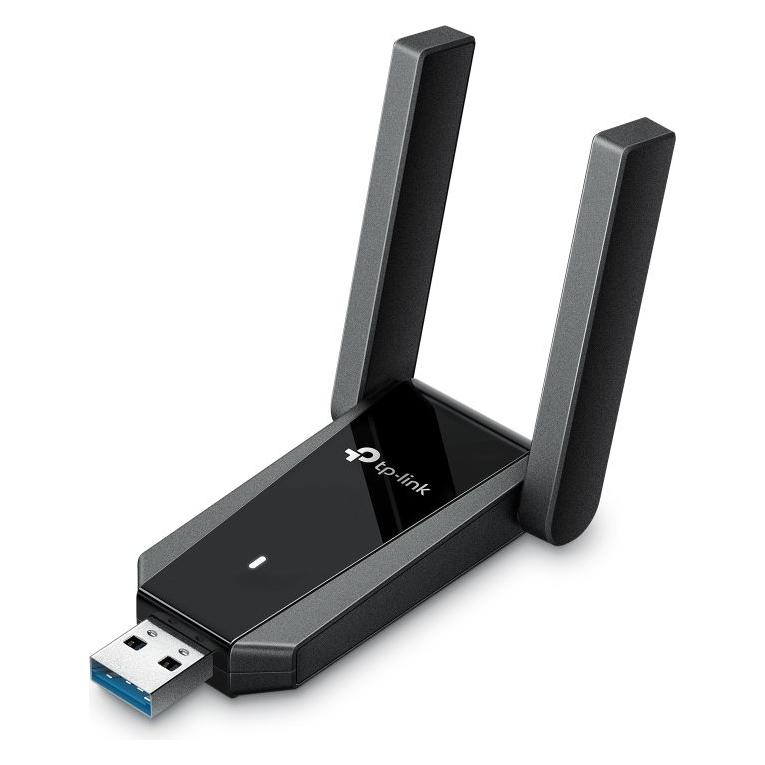
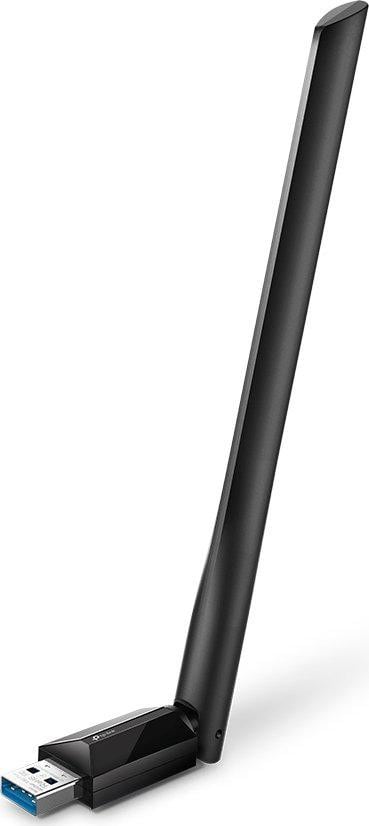
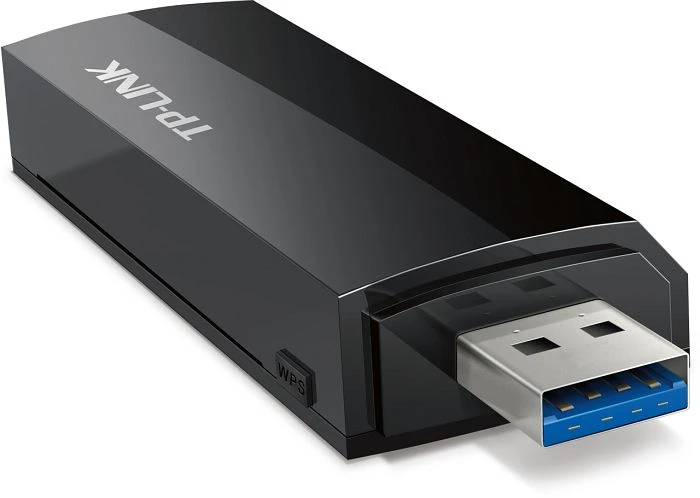
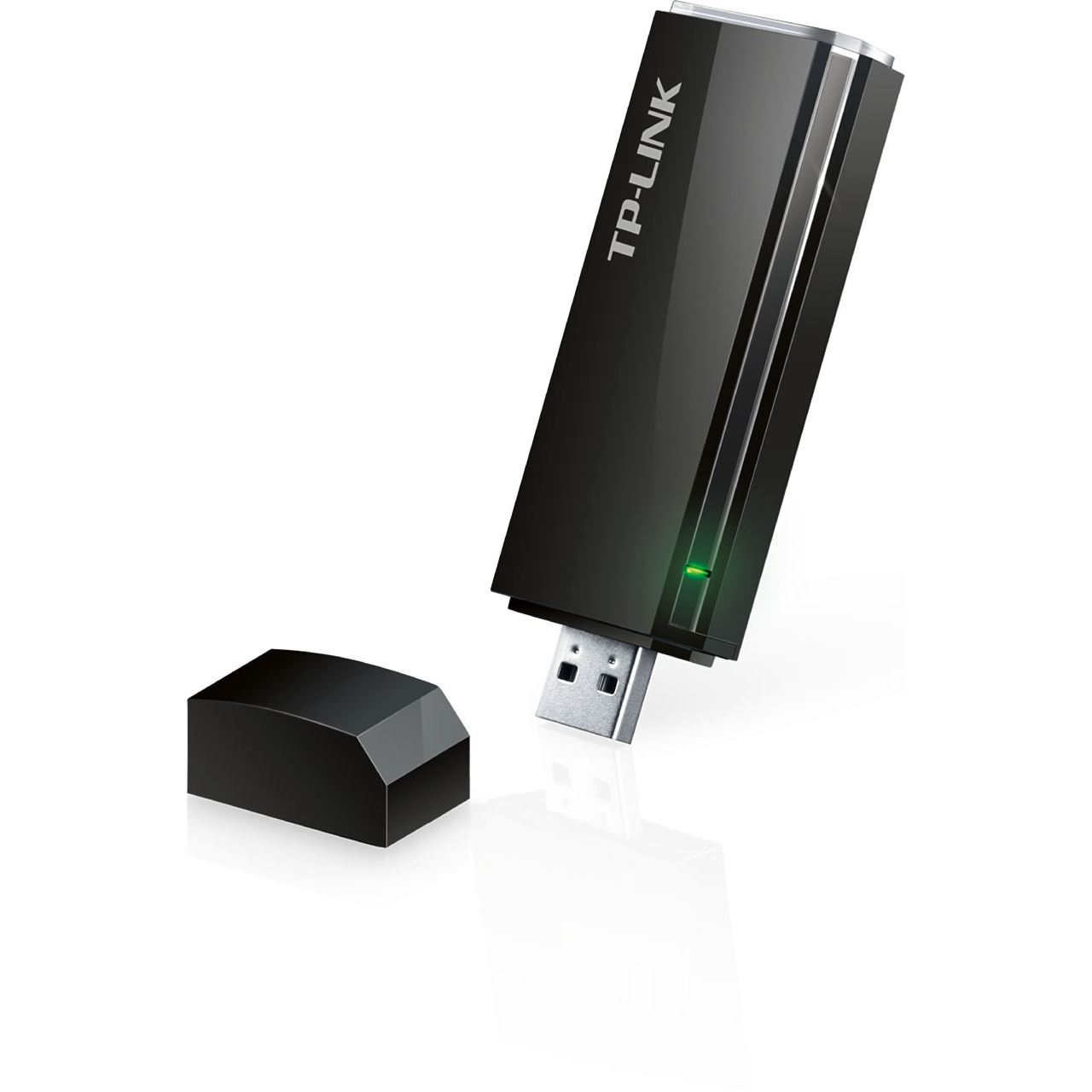
TP-LINK Archer T4U AC1300 Dual BandWLAN USB-Stick - WiFi 5, Wi-Fi Standard: WLAN 802.11ac, WLAN 802.11n, WLAN 802.11g, WLAN 802.11b und WLAN 802.11a, Übertragungsgeschwindigkeit im 2,4-GHz-Band: 400 Mb/s, Übertragungsgeschwindigkeit im 5-GHz-Band: 867 Mb/s, USB-A Male Anschluss, WPS WiFi USB-Adapter TP-LINK Archer T4U kommt aus einer anderen Generation WiFi-Standards - Er ist 3 mal schneller als andere Standards.... Er bietet eine Geschwindigkeit von 867 Mbit / s im 5-GHz-Ba23,90 €*Versand: 4,99 €Sichere Weiterleitung zum Anbieter
-
Wie verbinde ich 3 TP-Link Powerline Adapter?
Um 3 TP-Link Powerline Adapter zu verbinden, schließen Sie den ersten Adapter über ein Ethernet-Kabel an Ihren Router an. Stecken Sie den zweiten Adapter in eine Steckdose in der Nähe des gewünschten Geräts und verbinden Sie es ebenfalls mit einem Ethernet-Kabel. Wiederholen Sie diesen Vorgang mit dem dritten Adapter und dem anderen Gerät. Stellen Sie sicher, dass alle Adapter über das gleiche Stromnetz verbunden sind, um eine reibungslose Verbindung zu gewährleisten. **
-
Wie kombiniere ich den TP-Link Powerline Adapter?
Um den TP-Link Powerline Adapter zu kombinieren, müssen Sie zunächst den Hauptadapter mit Ihrem Router verbinden. Stecken Sie dazu das Ethernet-Kabel in den LAN-Port des Routers und den anderen Endstecker in den LAN-Port des Hauptadapters. Stecken Sie dann den Hauptadapter in eine Steckdose in der Nähe des Routers. Anschließend können Sie den zweiten Adapter in eine Steckdose in einem anderen Raum stecken und mit Ihrem Gerät über ein Ethernet-Kabel verbinden. **
-
Warum funktioniert der TP-Link Powerline Adapter nicht?
Es gibt mehrere mögliche Gründe, warum der TP-Link Powerline Adapter nicht funktioniert. Es könnte sein, dass die Steckdosen, in die die Adapter eingesteckt sind, nicht miteinander verbunden sind oder dass sie sich in verschiedenen Stromkreisen befinden. Es könnte auch sein, dass es eine Störung im Stromnetz gibt, die die Übertragung beeinträchtigt. Es ist auch möglich, dass die Adapter nicht richtig konfiguriert oder defekt sind. Es ist ratsam, die Anleitung des Herstellers zu überprüfen und gegebenenfalls den technischen Support zu kontaktieren, um das Problem zu lösen. **
-
Warum hat der TP-Link-Adapter keine Wirkung?
Es gibt mehrere mögliche Gründe, warum der TP-Link-Adapter keine Wirkung hat. Es könnte sein, dass der Adapter nicht korrekt angeschlossen ist oder dass die Treiber nicht ordnungsgemäß installiert wurden. Es könnte auch sein, dass der Adapter nicht mit dem verwendeten Betriebssystem kompatibel ist oder dass es ein Problem mit dem Netzwerk gibt, das den Adapter nicht erkennen kann. **
* Alle Preise verstehen sich inklusive der gesetzlichen Mehrwertsteuer und ggf. zuzüglich Versandkosten. Die Angebotsinformationen basieren auf den Angaben des jeweiligen Shops und werden über automatisierte Prozesse aktualisiert. Eine Aktualisierung in Echtzeit findet nicht statt, so dass es im Einzelfall zu Abweichungen kommen kann. ** Hinweis: Teile dieses Inhalts wurden von KI erstellt.